久々の投稿はAI関連。 Win…
Makeを使ってYoutubeのプレイリストからブログを書いてみる。
今日Youtubeで聴いた曲、ブログで紹介したいなって思うことありませんか? これが出来れば僕が個人的にやりたいことが実現できるかもなって思ったので早速試していこうかなと思います。
Contents
Makeを使う
Hosting Region
日本からの利用であれば 「US(アメリカ)」 を選ぶのが一般的で、わずかに有利です。 日本から通信する場合、ヨーロッパ(EU)よりもアメリカ(US)の方が物理的な距離が近く、管理画面の操作やデータ転送のレスポンスが若干速くなる傾向があります。
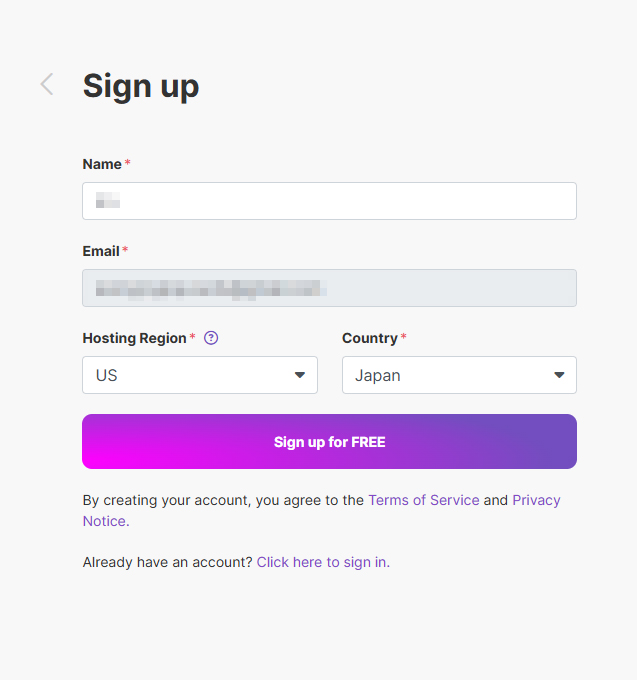
まあ、おまじない程度だと思いますが。
- Makeに限らず多くのSaaSは、USリージョンに新機能やアップデートを先行して投入することが多いです。
- ネット上のチュートリアルや解決策もUSリージョンを前提に書かれているものが多いため、トラブル時に参考にしやすいです。
EU を選ぶべきケース
GDPR(欧州データ保護規則) への厳密な準拠が求められるビジネス(欧州の顧客データを扱う場合など)であればEU一択ですが、ご自身のプレイリスト動画をWordPressに投稿する用途であれば、気にする必要はありません。
Hosting Region は、一度アカウントを作成してシナリオを作り始めると、後から別のリージョンへ簡単に引っ越し(移行)させることができません。(別のリージョンで新しくアカウントを作り直すことになります)
ですので、迷ったら US で作成して進めてしまいましょう。
「Sign up for FREE」すると、 アンケート画面になります。
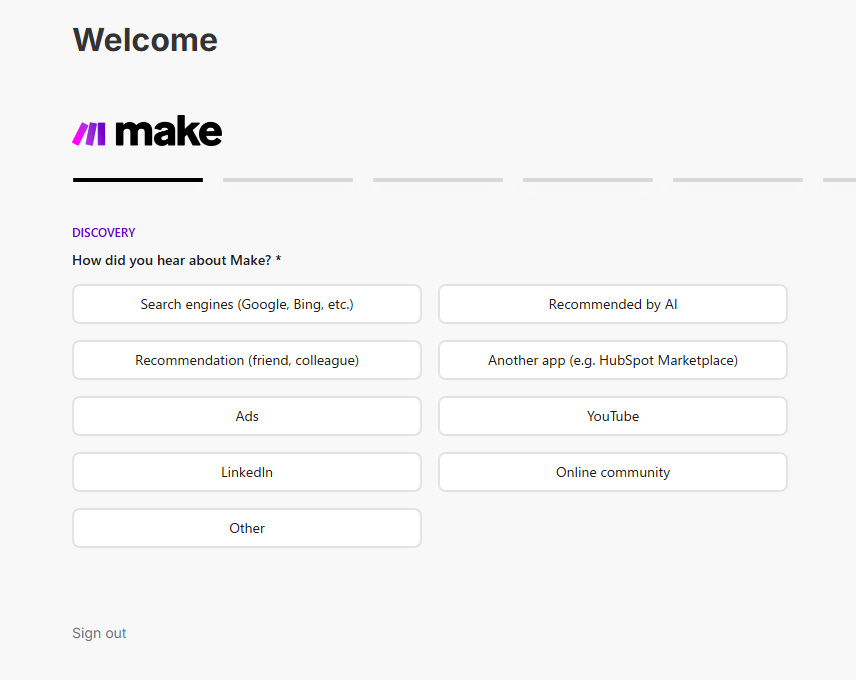
選択によって機能が制限されたり、料金が発生したりすることはありませんのでご安心ください。
最後の何に使う予定?のアンケートは YouTube to WordPress と答えておきました。
起動画面
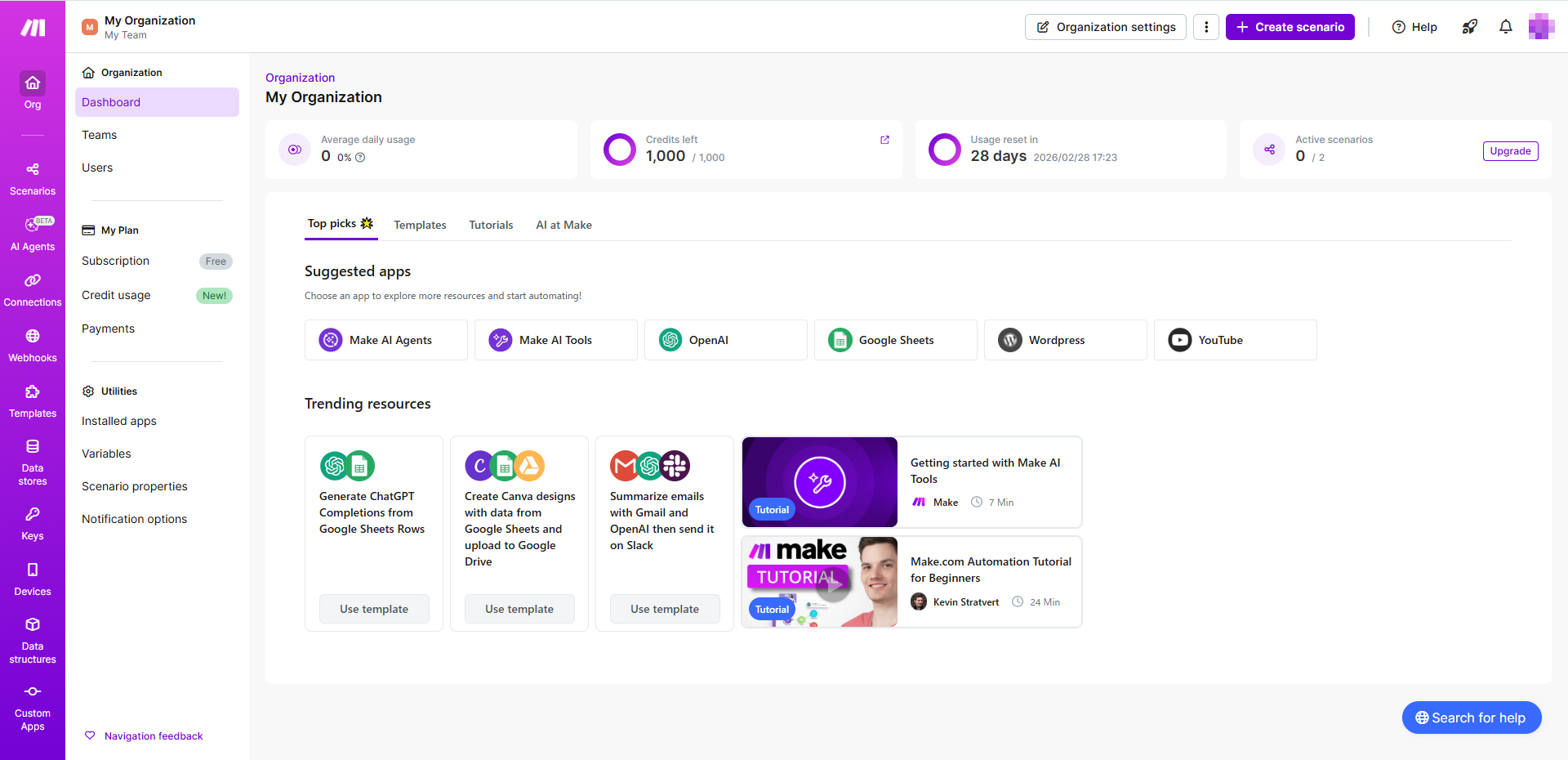
こんな感じの画面になります。 進めていきましょう。
右上の「Create scenario」をクリックします。 すると Automate anything! Let’s begin.のような画面になります。
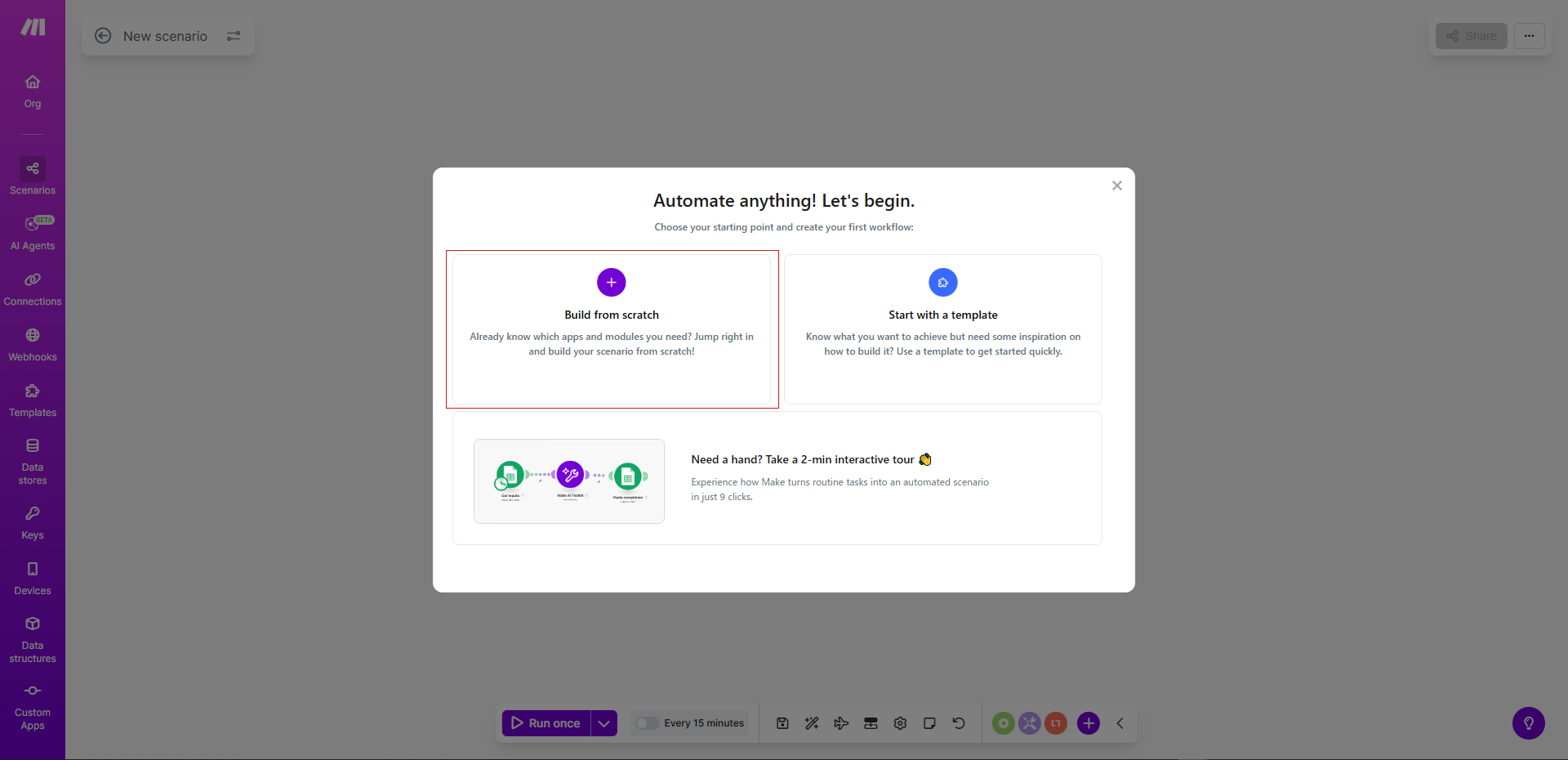
「Build from scratch」 を選択してください。
すると下記画面になります。 ここからがスタートです。
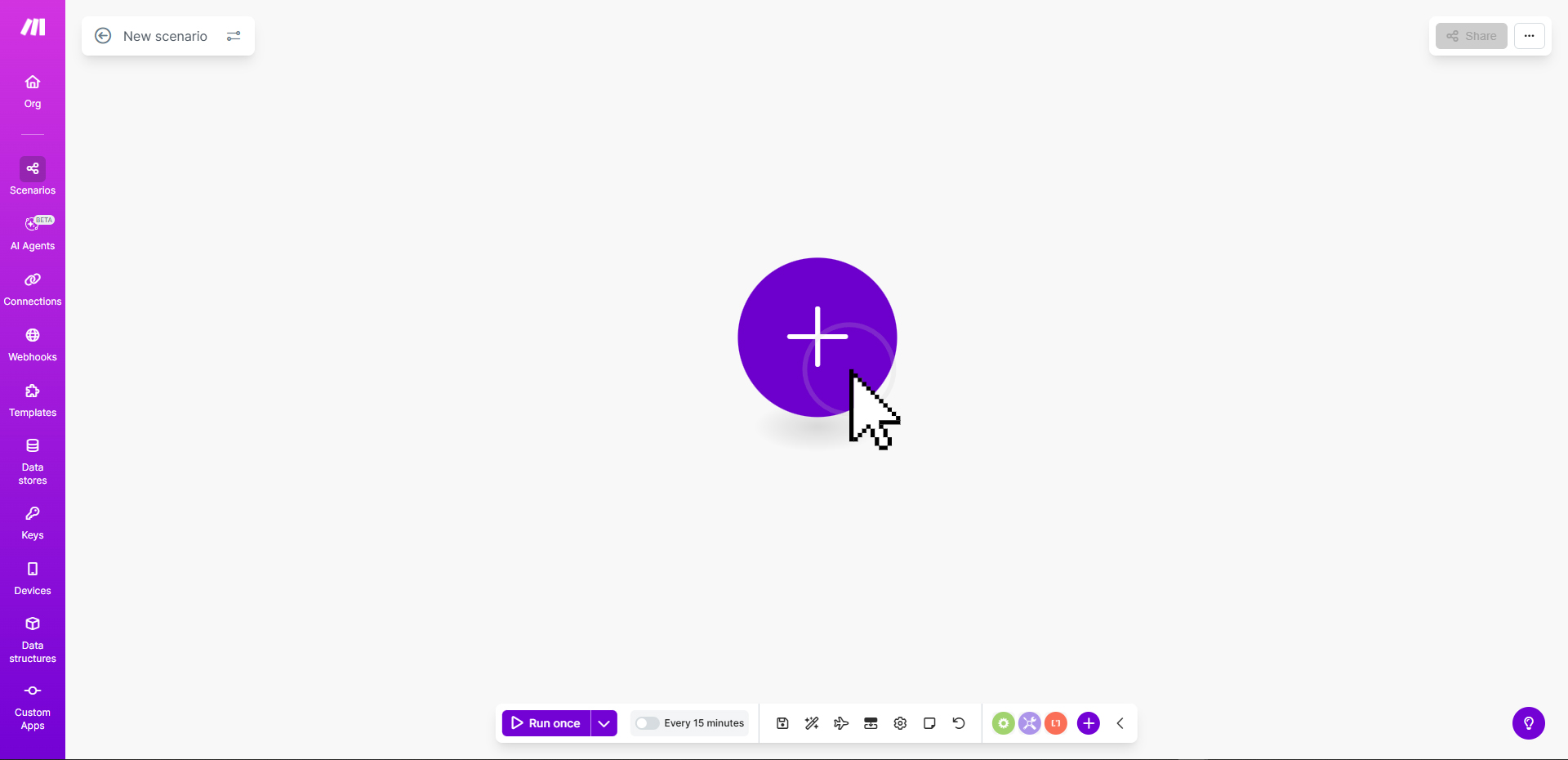
テンプレートを使うよりも自分で「YouTube → WordPress」と繋ぐ方が 今回のようなシンプルな自動化(月30本程度予定)には最適で、余計な設定に惑わされずに済みます。 真ん中の大きい「+」をクリックします。
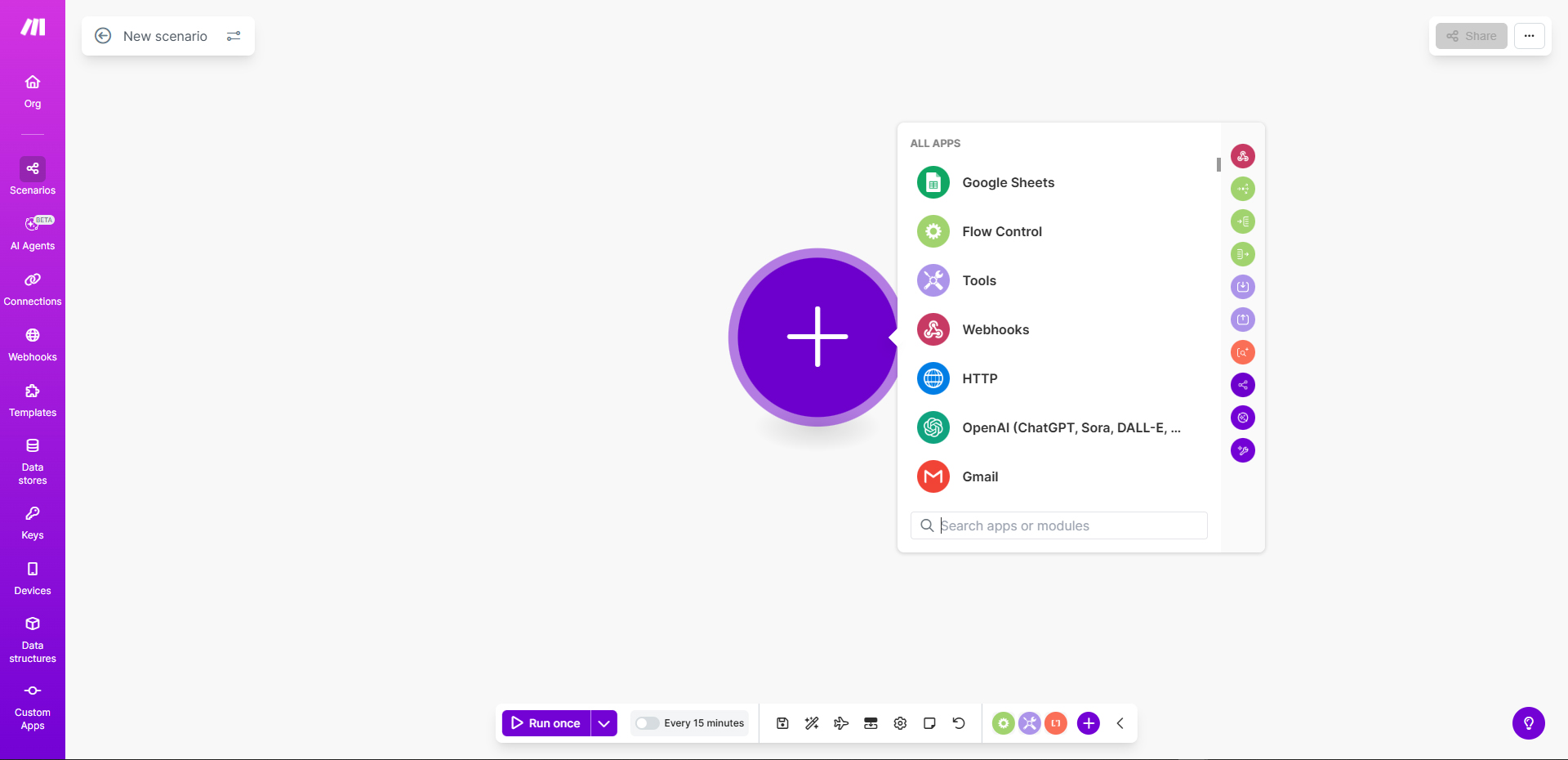
1. YouTubeモジュールの設定
Module: Watch Playlist Items
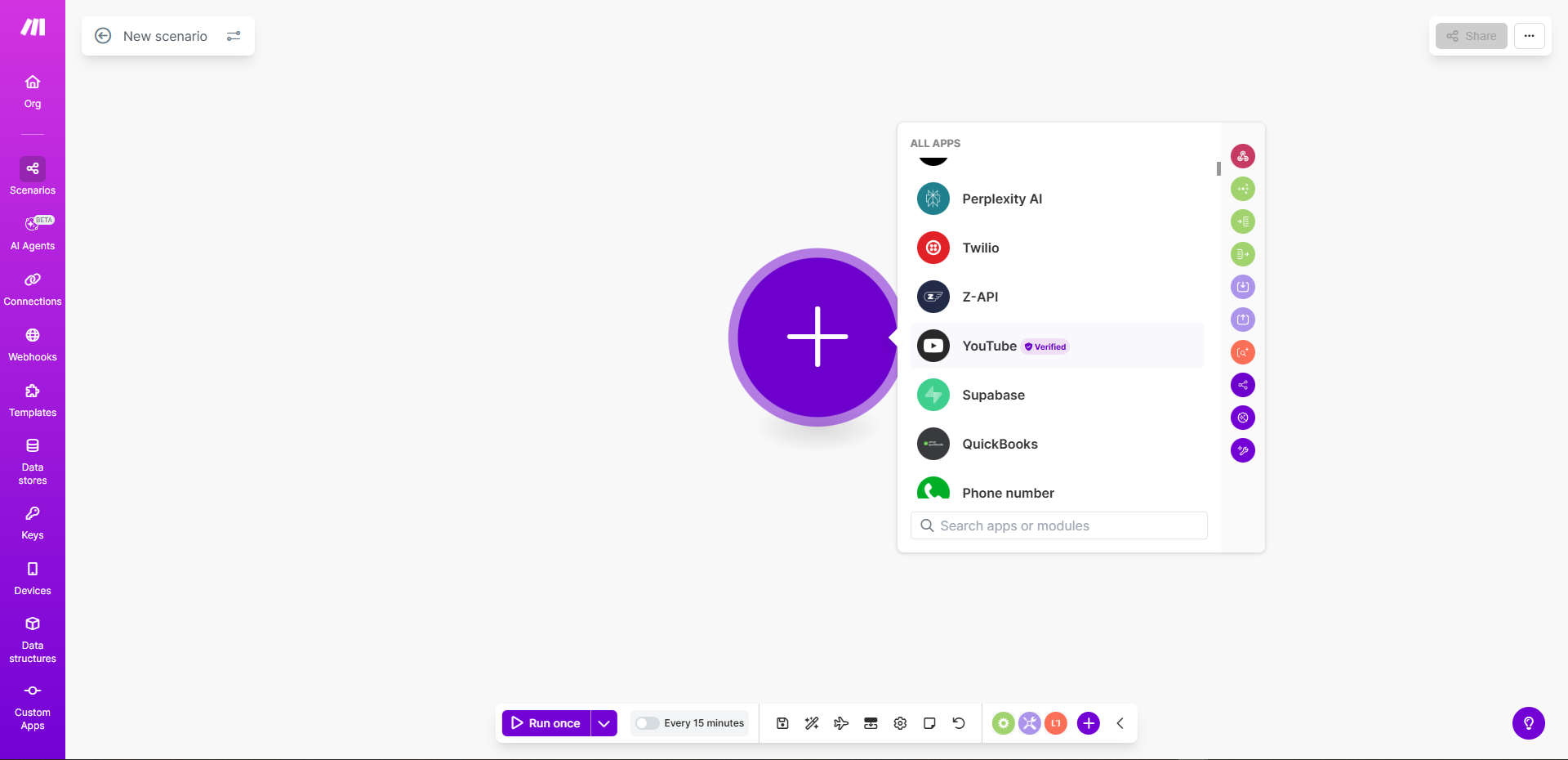
Youtubeを見つけたのでこれを選択します。
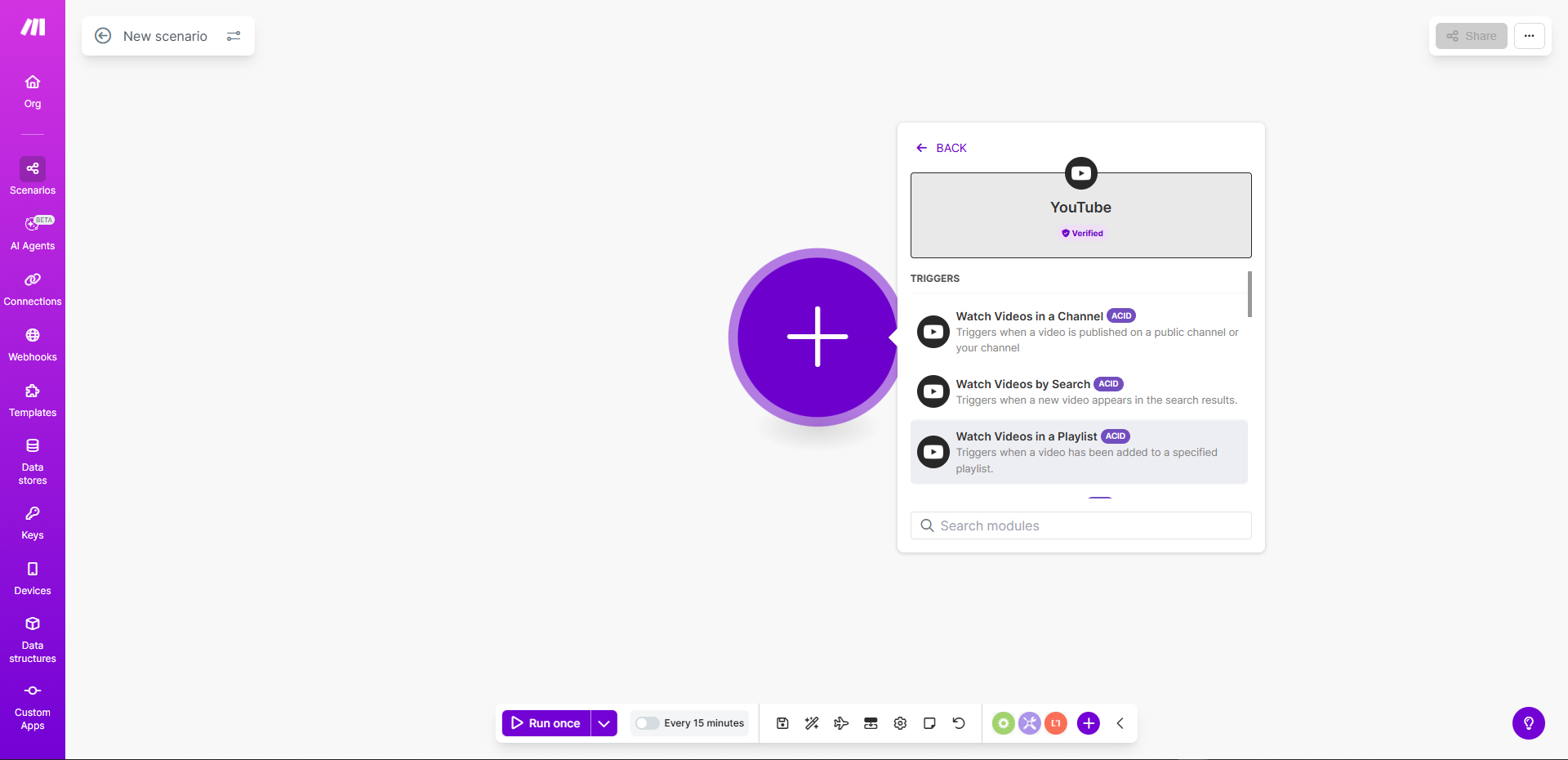
「Watch Videos in a Playlist(ACID)」を選択します。
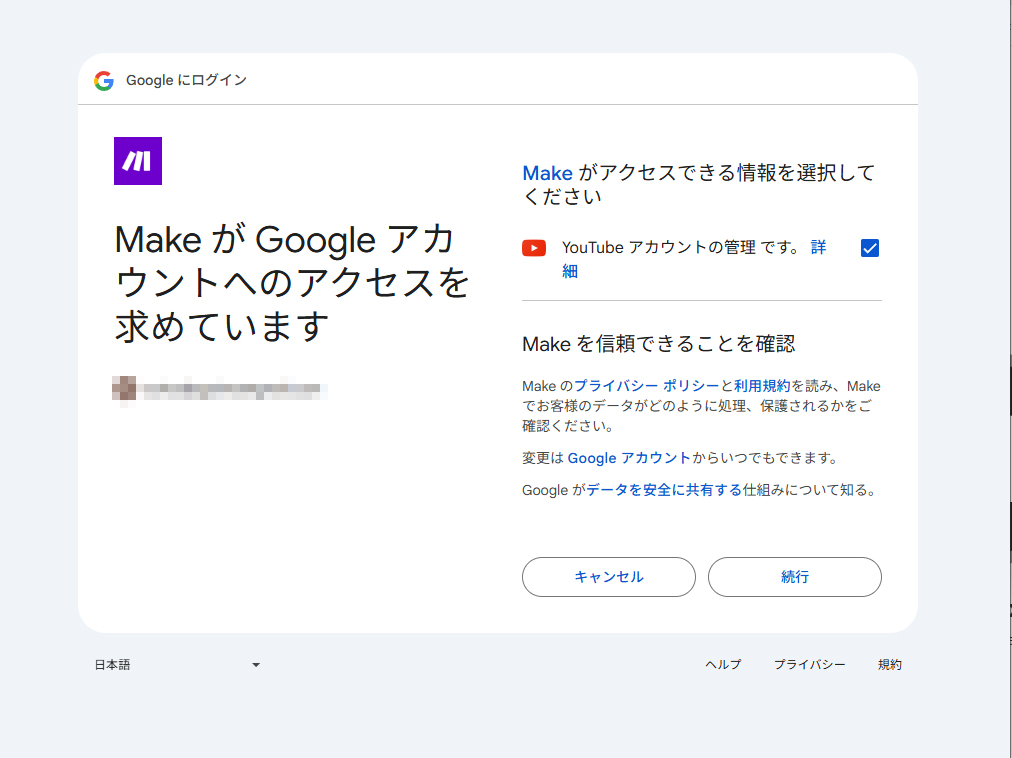
Connection name*を決めます。 あとは規約にYes。
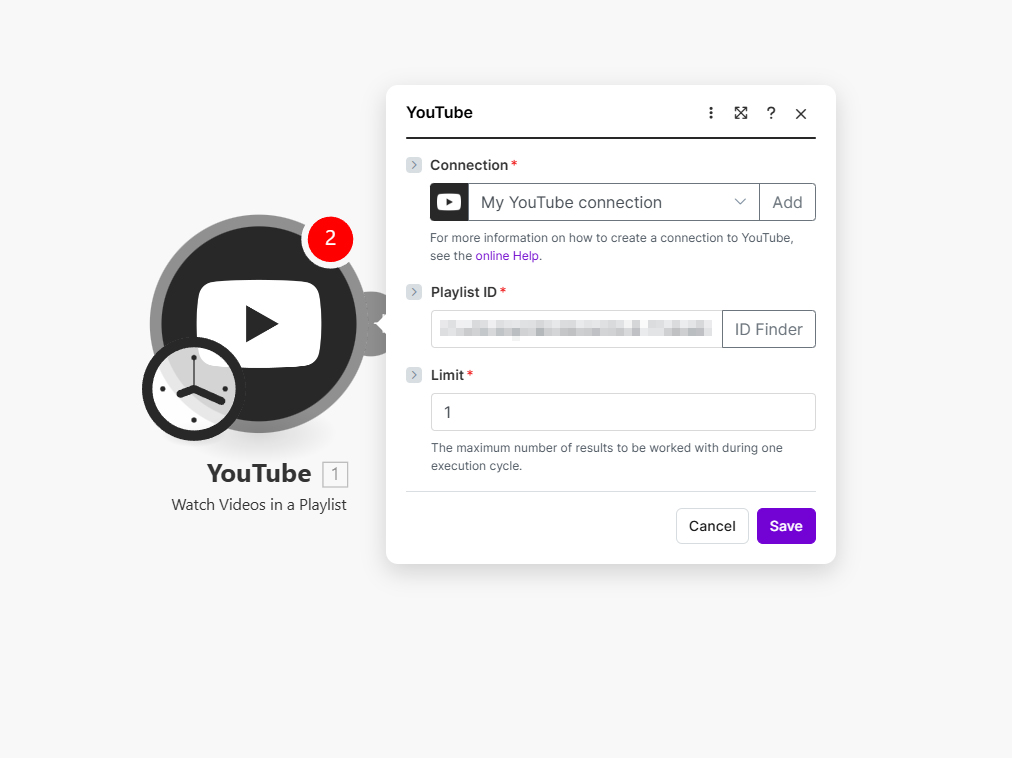
Playlist ID: 対象のプレイリストURLの最後にある PL… で始まる文字列を入力。
Limit: 1(一度に1件ずつ処理するようにすると確実です)。
次に以下の画面になります。 テストをスムーズに進めるために、まずは 「Choose manually(手動で選択)」 をおすすめします!
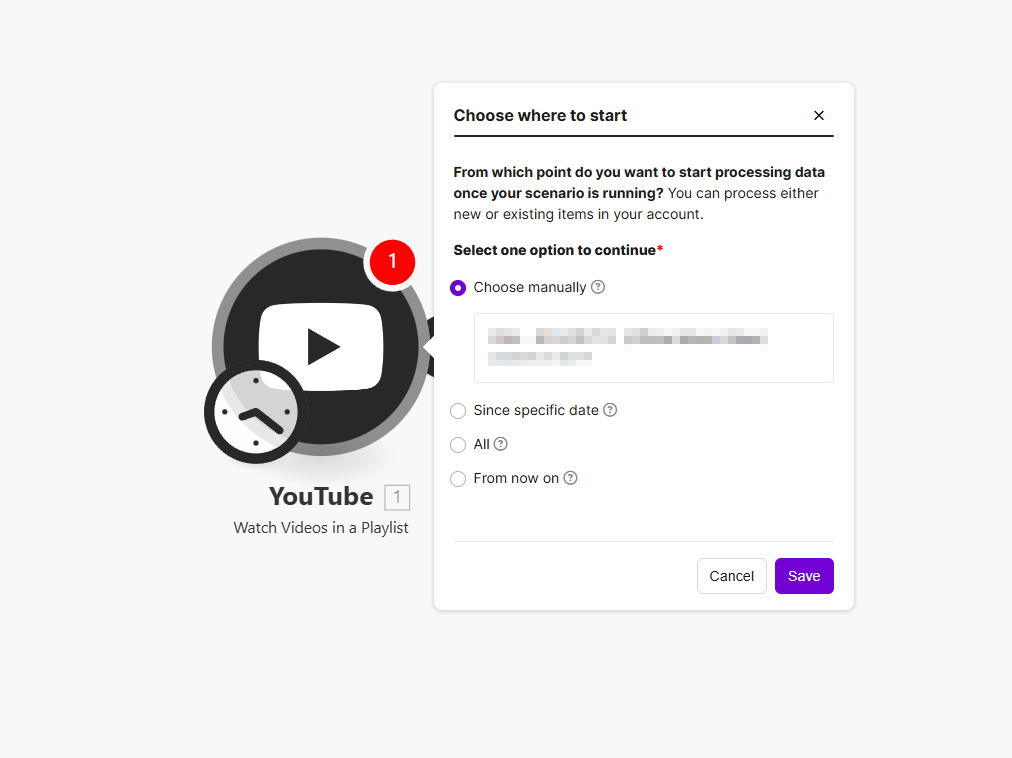
それぞれの選択肢の意味は以下の通りです。
Choose manually: プレイリスト内の動画一覧が表示され、「どの動画からテストを開始するか」を自分で1つ選べます。 失敗しても同じ動画で何度か試せるので、最初はこれが一番安心です。
Since specific date: 指定した日時以降に追加された動画のみを対象にします。
All: プレイリストにある過去の動画をすべて(古い順に)処理します。
From now on: 今この瞬間以降に、新しくプレイリストに追加された動画だけを待ち構えます。
「Choose manually」を選んだ後の流れ 動画のリストが出てくるので、テストに使いたい動画を 1つだけ 選んで「OK」を押します。(モザイクの部分)
これでYouTube側の準備は完了です。
2. WordPressモジュールの設定
Module: Create a Post
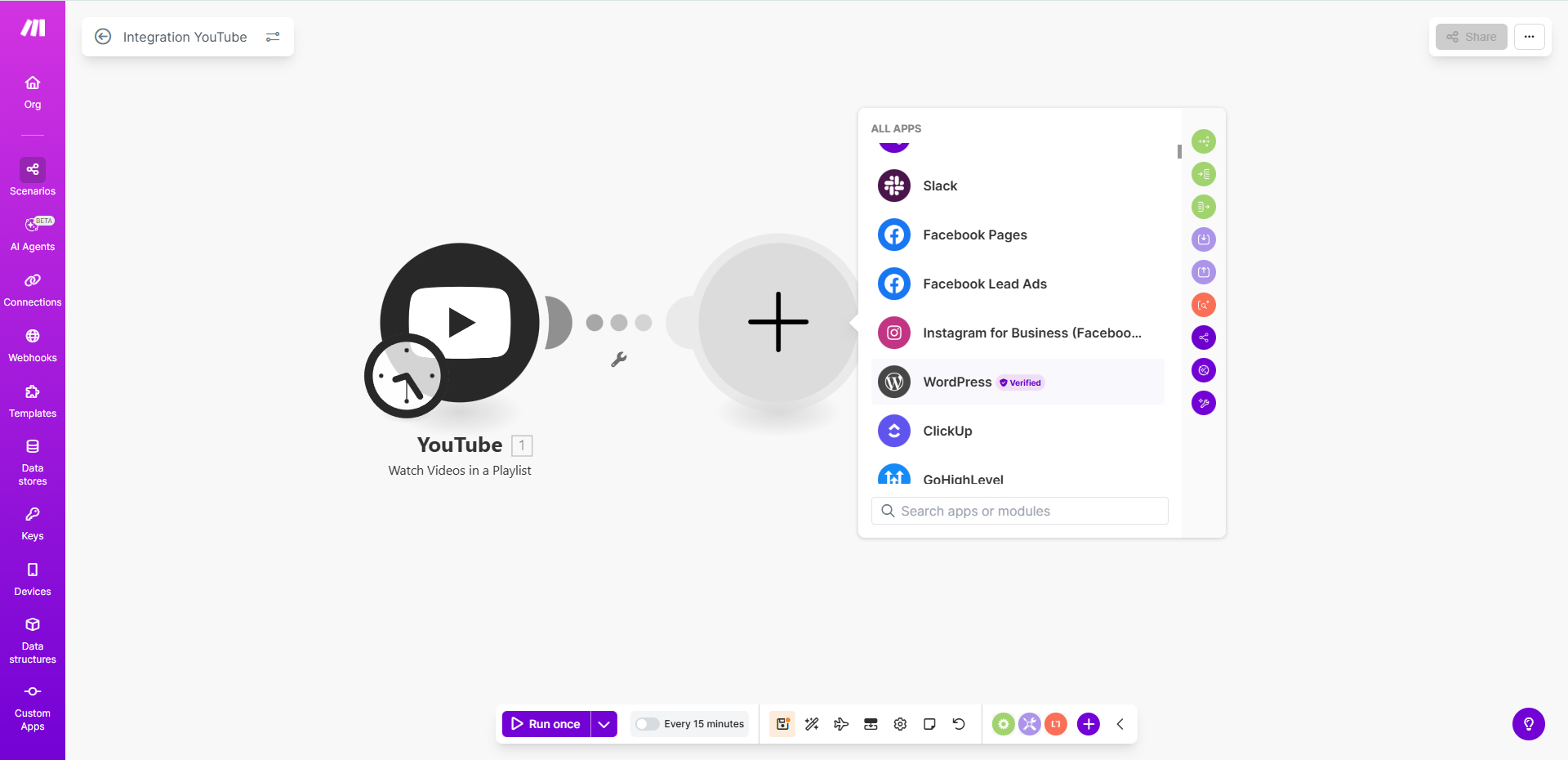
矢印をびよーんと伸ばして次のモジュールです。WORDPRESSを選択します。
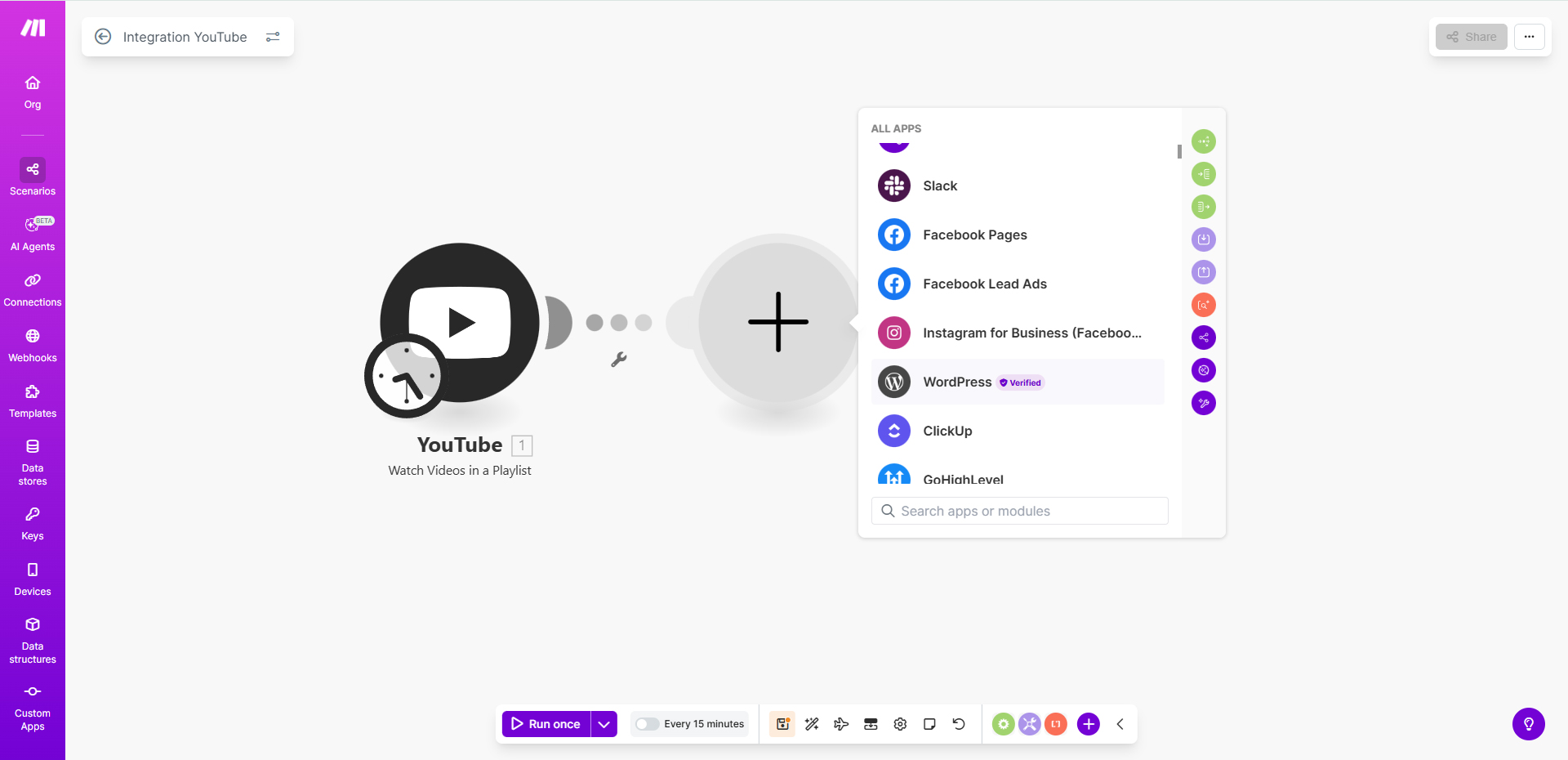
アクションの一覧から 「Create a Post」 を選択します。
WORDPRESSとつなぎます。
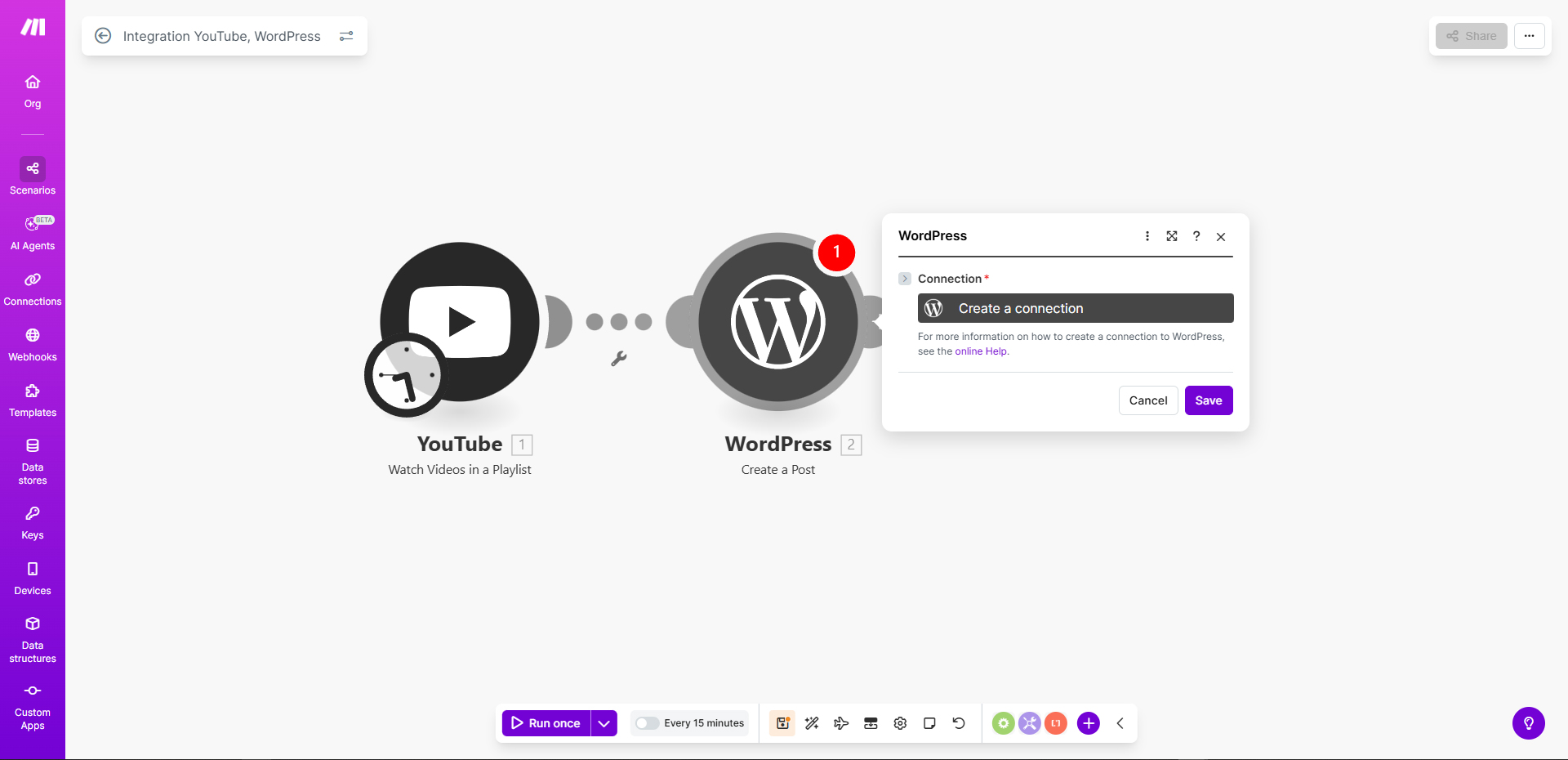
※先にWORDPRESS側に「Make Connector」を入れておきます。
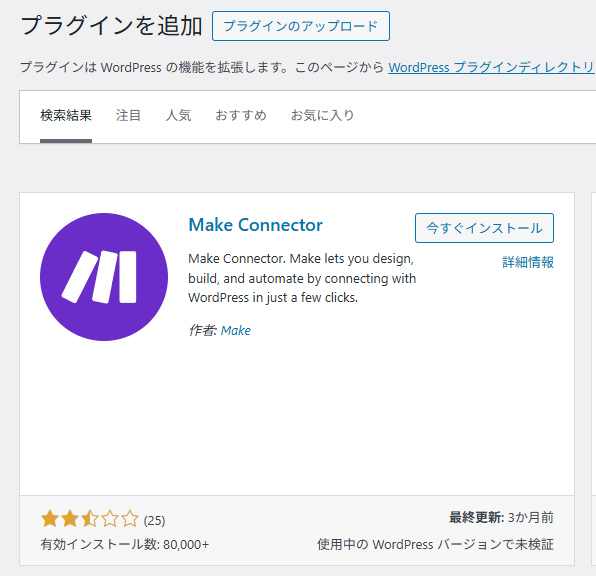
WordPress側での作業
- 「Make Connector」をインストールして有効化します。
-WordPressの左メニューに現れる「Make」(またはMake Connector)の設定画面を開きます。
-そこに表示されている「API Key」をコピーしてください。
-「Self-signed certificate(自己署名証明書)」の欄は、空欄のままで大丈夫です!
Make側での入力
-MakeのConnection設定画面に戻り、以下を入力します。
-Connection name: 何でもOK(例: My WordPress)
-Wordpress REST API base url: https://あなたのサイトURL/wp-json/
-API Key: 今コピーしたキーを貼り付け。
以下の項目を探して、YouTubeのデータをセットしましょう:
Title: クリックすると出てくるリストから Title を選択。
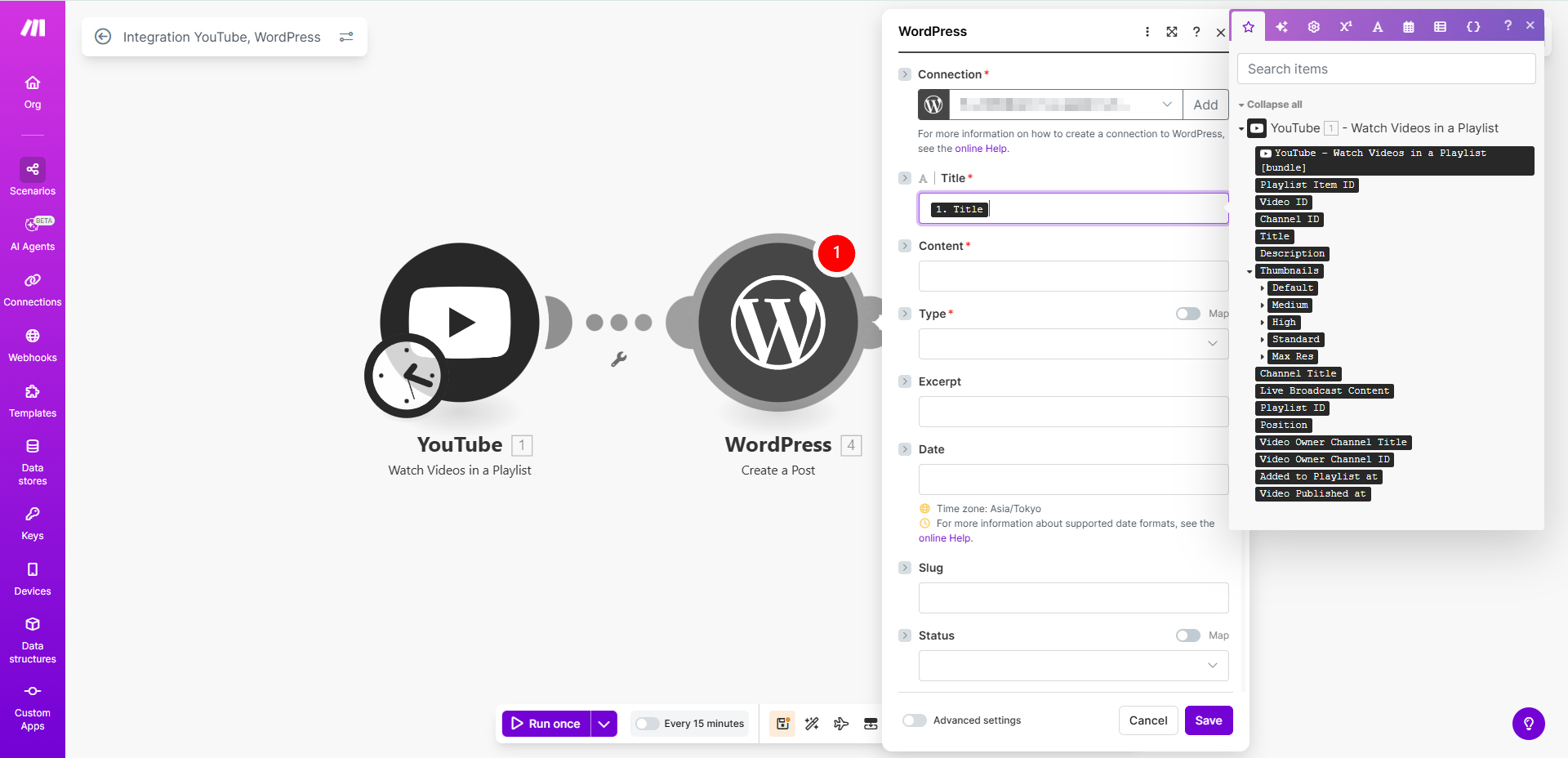
Content: ここがWordPressの本文になります。以下のセットがおすすめです。
https://www.youtube.com/watch?v=[ここでリストからVideo IDを選択]
[ここでリストからDescriptionを選択]
-
YouTubeの Video URL(これを1行目に置くとWordPressが自動で動画プレイヤーにしてくれます)
-
その下に Description(概要欄)
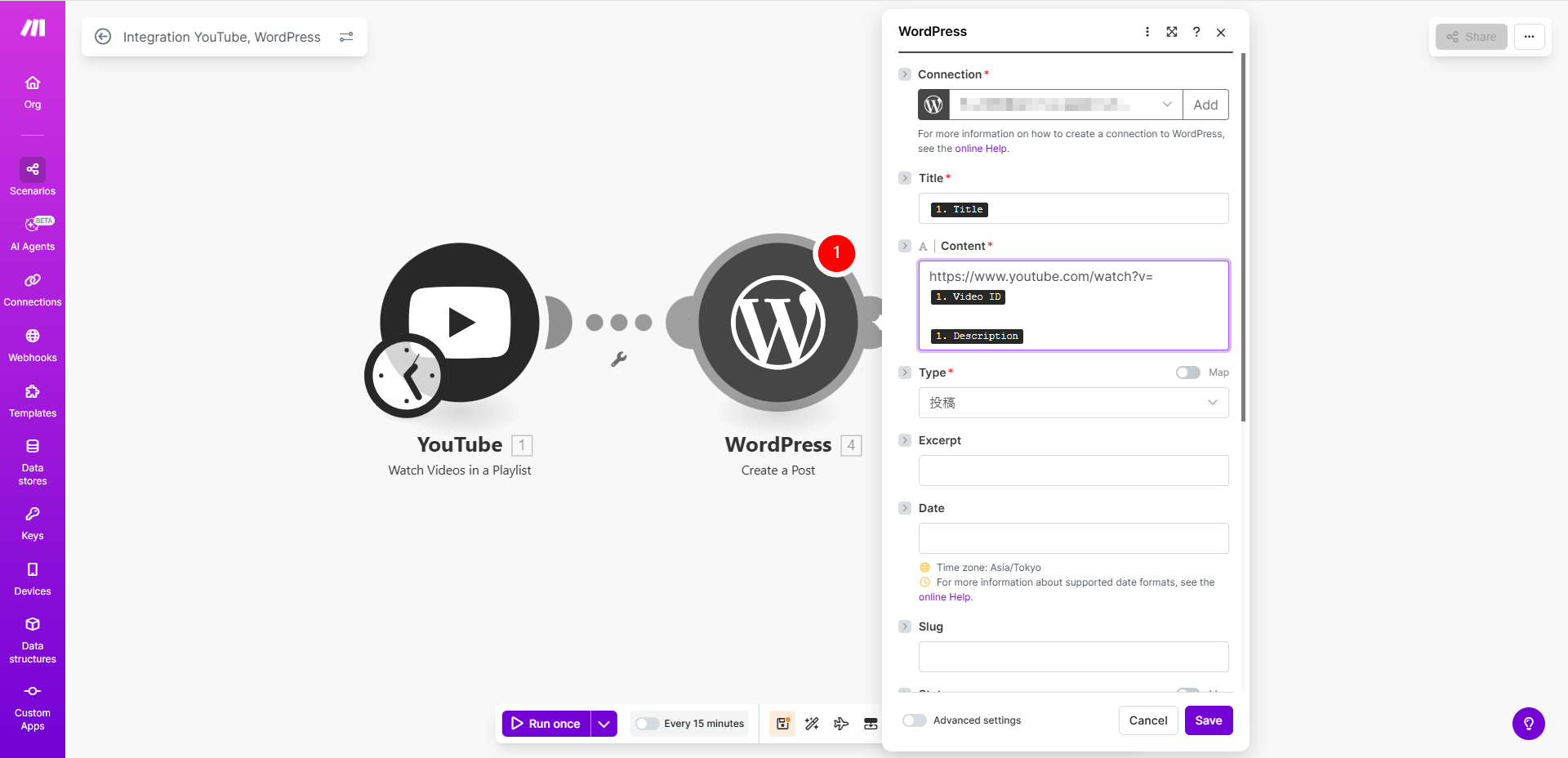
Status: 必ず draft(下書き)を選んでください。いきなり公開されず安心です。
テスト
設定が終わったら「OK」を押し、画面左下の 「Run once」 をクリックしてください。
もしYouTube側に新しい動画(または手動で選んだ動画)があれば、一瞬で処理が走り、WordPressの「投稿一覧」に新しい下書きができているはずです!
スケジューリング
Schedule settings
-Run scenario:* Everyday
-Time* 00:00
-Time zone: Asia/Tokyo
-Format: HH:mm
みたいな設定にしておけば毎日0時にこの仕組みが動きます。 素晴らしい!